ROG魔霸6Plus
1. 基本参数
- 处理器(CPU):AMD Ryzen 9 6900HX,8 核 16 线程,基础频率 3.3GHz,最高加速频率 4.9GHz,基于 Zen 3+ 架构,6nm 工艺。
- 显卡(GPU):NVIDIA GeForce RTX 3070 Ti 笔记本电脑 GPU,满功率 150W,8GB GDDR6 显存,256bit 位宽,支持独显直连。
- 内存:16GB DDR5 4800MHz(可扩展至 64GB),双通道设计,内存带宽更高。
- 存储:1TB PCIe 4.0 SSD,支持快速数据传输与加载。
- 屏幕:17.3 英寸,分辨率 2.5K(2560×1440),240Hz 高刷新率,3ms 响应时间,300nits 亮度,100% DCI-P3 色域,支持 Dolby Vision、DC 调光和防撕裂技术。
- 散热系统:ROG 冰川散热架构 2.0,液态金属导热,双风扇,六热管,四个出风口,提升散热效率并降低噪音。
- 音频:杜比全景声(Dolby Atmos),Smart AMP 双扬声器,AI 降噪麦克风。
- 电池:90Wh 大容量锂电池,支持 100W PD 快充。
- 网络:Wi-Fi 6E 无线网卡,2.5G 有线网卡,蓝牙 5.2。
- 接口:2× USB 3.1 Type-A、2× USB 3.2 Type-C、HDMI 2.0b、RJ45、耳机/麦克风二合一接口、电源接口。
- 键盘与输入:全尺寸 RGB 背光键盘(单键可控,支持 Aura Sync),独立数字键盘,触摸板控制。
- 机身与重量:日蚀灰配色,金属 + 高强度复合材质,尺寸 395×282×28 mm,重量约 2.9Kg。
- 操作系统:预装 Windows 11 家庭版。 这款🤡笔记本定位为高性能电竞机型,适合流畅运行大型游戏和高效多任务处理.
2. 电脑状况
大概2024年春节时期,电脑蓝屏卡logo现象开始频发,但是之后5月份清灰、液金换相变片并恢复出厂系统,蓝屏现象瞬间消失,直到25年1月的样子重新出现,但还不是很严重,大概几分钟就能开机进系统。
25年3月底,实在无法忍受这种现象,当时以为是系统原因,于是便尝试恢复出厂系统,但就在引导恢复的过程中突然无故蓝屏,导致后续无法正常的通过原厂自带MyAsusRecovery进行恢复,只好进入PE,摸爬滚打后在硬盘隐藏的Recovery分区找到一个大小接近20G的.swm后缀文件,于是我将此文件复制出来,再从PE进入系统后使用它进行重新安装原厂系统。
安装好后发现蓝屏现象依旧存在,于是便怀疑是不是因为灰尘过多导致,但是电脑性能并没有出现大幅下降,故在7月暑假期间翻遍贴吧,发现问题的根源是来自CPU,而并非系统。这批2022年的AMD Ryzen 9 6900HX芯片有设计工艺问题,导致使用数年后CPU会出现问题,至于是什么问题贴吧没找到,但确实是CPU的原因,换了就彻底好了。这个现象最严重的情况是25年7月暑假期间,已经严重到开机至少20分钟的地步,尤其是今天搬来511,开机更是1个多小时没成功,直到后面清静电才进系统,这会儿只花了20分钟,达到平均开机时间,当时一直没进去的时候,给我急得已经在找大副(贴吧神船大副)准备寄修,好在最终还是进系统了。
总结一下,目前维修CPU,大幅维修帖子里面报价是1500,也是魔霸6P,换好后还分别对CPU和GPU进行烤机,同时还记录了开机过程,大概十多秒,寄修这人描述的问题跟我也是同样的,对我来说很有参考价值,同时我还看到了别的魔霸系列换主板价格是1900,但是魔霸6P官方售后换主板要3-4k。
3. 维修报价
- 贴吧大副:CPU 1500
4. 恢复原厂系统
方法一:
- 开机时狂点F12,进入到Windows RE,点击疑难解答,然后点击MyASUS in WinRE,进入到新的界面后,点击最下面那个ASUS Recovery即可进行恢复原厂系统。
方法二:
- 同上,直到点击MyASUS in WinRE,进入后选择ASUS Recovery上方的云端还原,如没有此选项则为当前机型不支持云端还原功能。
方法三:
- 此方法不到万不得已不要轻易使用,本人于2025年3月使用此方法恢复原厂系统过程中,出现过诸多稀奇古怪的问题,例如联网无法打开浏览器进行访问、系统驱动报错,好在最后是成功了,但是win11系统也彻底定格在出厂版本,无法进行更新,目前没有找到解决办法。
- 开机时狂点F2,进入到BIOS,然后在BootOption启动项优先级中,将U盘调至最上方,以便下次开机直接从U盘启动
- 从U盘启动,进入Ventoy界面,启动WePE,使用normal模式进入
- 进入WePE后,打开DIskGenius,从Recovery或Restore这两个隐藏分区中找到ASUS.swm文件,然后复制提取出除C盘以外的非隐藏分区里,也可以是U盘
- 打开dism++,找到系统还原,进入后有两个输入框,第一个是选择ASUS.swm文件,第二个是想要恢复原厂系统的盘,这里选择C盘,但是要提前格式化
- 等待执行完毕后,点击左上角恢复功能-引导修复,执行UEFI引导修复,这一步是为了将启动信息写入BIOS,完毕后直接重启即可
- 这时应该进入到电脑第一次到手时的开机引导界面,按下Shift+F10,输入taskmgr调出任务管理器,点击详细信息,找到网络连接流将其结束,此时会强制跳过联网
- 进入系统后,用奥创和My ASUS把各类驱动与系统组件更新,然后用GHelper替代二者
5. 日志
2025.9.30,目前这台电脑已经连续两周开机平均时间小于10min了,不理解为什么,尤其是昨天,开机只需2min。目前怀疑是电脑近段时间低负载,cpu压力小,唯一的压力就是中午玩一会儿鸣潮,准备继续观察一段时间。
2025.10.8,依旧和之前30号记录的一样,这台电脑依旧保持着开机时间低于5min的优异成绩,原因不明,推测还是因为长期低负载,国庆假期玩了一两天的MC整合包,可能负载高了一段时间,但开机时间依旧没受影响,继续观察。
2025.10.9,中午灵光一闪,将电脑断开适配器后使用充电宝供电,观察是否会蓝屏卡死,结果却是电脑识别出PD供电,功率大概在60W上下,5min中内未出现卡顿等异常反应,由此推断离电蓝屏原因出现在供电上,只要使用电池供电且低负载时,极大概率会蓝屏死机重启。
2025.10.21,最近开机依旧很快,大概2-3min的样子,粗略估计目前这种情况有1个多月了,原因不详。
2025.10.25,下午带电脑去上讲座,说实话我挺忐忑的,因为不知道要多久才能开机,而且很久没进行过离电迁移了;
2025.11.10,这两天开始电脑开机速度比以前慢了,大概要开10min,体感上明显慢了一截,但也还能接受。
2025.12.26,很久没写了,这一段时间电脑开机很快的,几分钟之内就能进系统,但是离电还是会蓝屏,即使开个吃配置的壁纸也不行,能撑一两分钟吧。
6. 续命 or 报废?
今天帮胖子远程的时候,uu突然犯病导致我电脑卡死,他提了一嘴说我之前嚷嚷换电脑,我脑中不由得开始考虑到底是换新电脑还是修好我的老伙计,顺便加一块固态硬盘。目前维修CPU1700左右,2T固态1000,更换网卡、清灰换相变片,加起来接近3000。
还是算了,即使换CPU后,未必这颗就又能坚持很久,甚至说一年后可能继续出问题,毕竟人家只保3个月,更何况一般游戏本3-5年后就走下坡路了。当然,最主要还是因为太贵了,如果CPU只要1000出头,那我肯定换。
最终还是选择报废吧,放任老伙计自身自灭。
今天加了大副wx,问了下维修费用是1500,跟他表格里面25年2月修的同款报价一样,而且还换了相变片。网卡Intel AX210淘宝64,固态1T650上下,内存同款三星16G DDR5 4800Hz目前800,之前只花了300,运费SF两趟100
7. 尝试安装Win+Arch双系统
近段时间一直在完善Arch Linux最小化系统安装文档,觉得差不多了,于是今天尝试在老伙计身上实验。电脑关机后,开机狂点F2进入Bios界面,将U盘设置为第一启动引导后,保存退出重启电脑。重启后Ventoy出现Failure报错,需要刷一遍签名,两种方法都试过,只有第一种Enroll key from disk可以,之后再次重启进入Ventoy引导界面。
选择archlinux安装镜像,normal boot进入,等待片刻后正式进入Arch Linux安装环境。到这的时候我以为一切都稳了,老伙计可以涅槃重生,但刚准备查看磁盘信息的时候,屏幕上突然蹦出巨大的二维码让我彻底放弃了,只见它下面写着几个大字:”KERNEL PANIC!”。
之前问Grok我CPU这种情况下安装Arch成功的概率有多少,它直截了当的说99%概率会失败,并且抛出KERNEL PANIC异常,但我执意进行安装,因为我想搏一搏,可惜早就注定要失败了。
8. 大副维修进度记录
2026.1.3,下午六点JD上门取件,用的是我自己的电脑盒子,然后快递员拿回去在外面套几层缓震材料,最终花费27.15。
2026.1.5,大副下午五点拿到我的电脑,进行拆机测试确认是CPU问题,并在网上下单订购,预计两天后到货。
2026.1.14,SF十点上门送货,可算到了,拆开后第一时间直接开机,速度很快,不再出现离电低负载蓝屏问题了,电脑温度的话,显卡40,CPU50上下,看来相变片撑个两年左右差不多。
9. 尝试在空磁盘上使用ASUS.swm恢复原厂系统
方法一:
- 打开DiskGenius,选中分区,点击菜单栏——磁盘,转换分区表类型为GUID格式
- 右键分区,建立ESP/MSR分区,具体如下图:
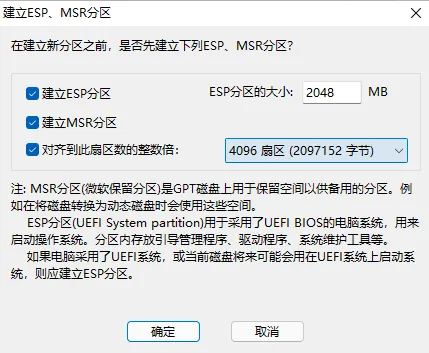
- 继续右键分区,建立新分区,设置为主磁盘分区,文件类型为NTFS,选择4096扇区,保存确定。
- 打开Dism++,点击工具箱——系统还原,选择准备好的ASUS.swm文件,然后再选择前面建好的新分区。
- Dism++完成后点击左上角恢复功能——引导修复,修复完成后重启电脑即可。
方法二:
在方法一创建的三个分区基础上,再创建MYASUS、RESTORE、RECOVERY分区,将原机的这三个分区拷贝过来,然后再使用Dism++进行系统还原,理论上可以实现完整系统恢复,但没有测试过,并且分析了一下,失败概率较大,故不推荐此方法。
参考视频: