3x-ui面板搭建VPS
SSH
通过ssh命令连接你的VPS,以root身份登录:
ssh root@IPv4地址 -p 22重新安装VPS系统会导致主机密钥变更,连接会被拦截,需要重新生成密钥:
ssh-keygen -R IPv4地址更新系统与软件包,并安装sudo和curl:
apt update && apt full-upgrade -y && apt install -y sudo curl安装3x-ui面板:
bash <(curl -Ls https://raw.githubusercontent.com/mhsanaei/3x-ui/master/install.sh)所有操作回车均为选择默认值:
- Database Selection:回车
- Panel Port:回车
- SSL Certificate:回车
- IPv6:回车
- ACME HTTP-01 listener:回车
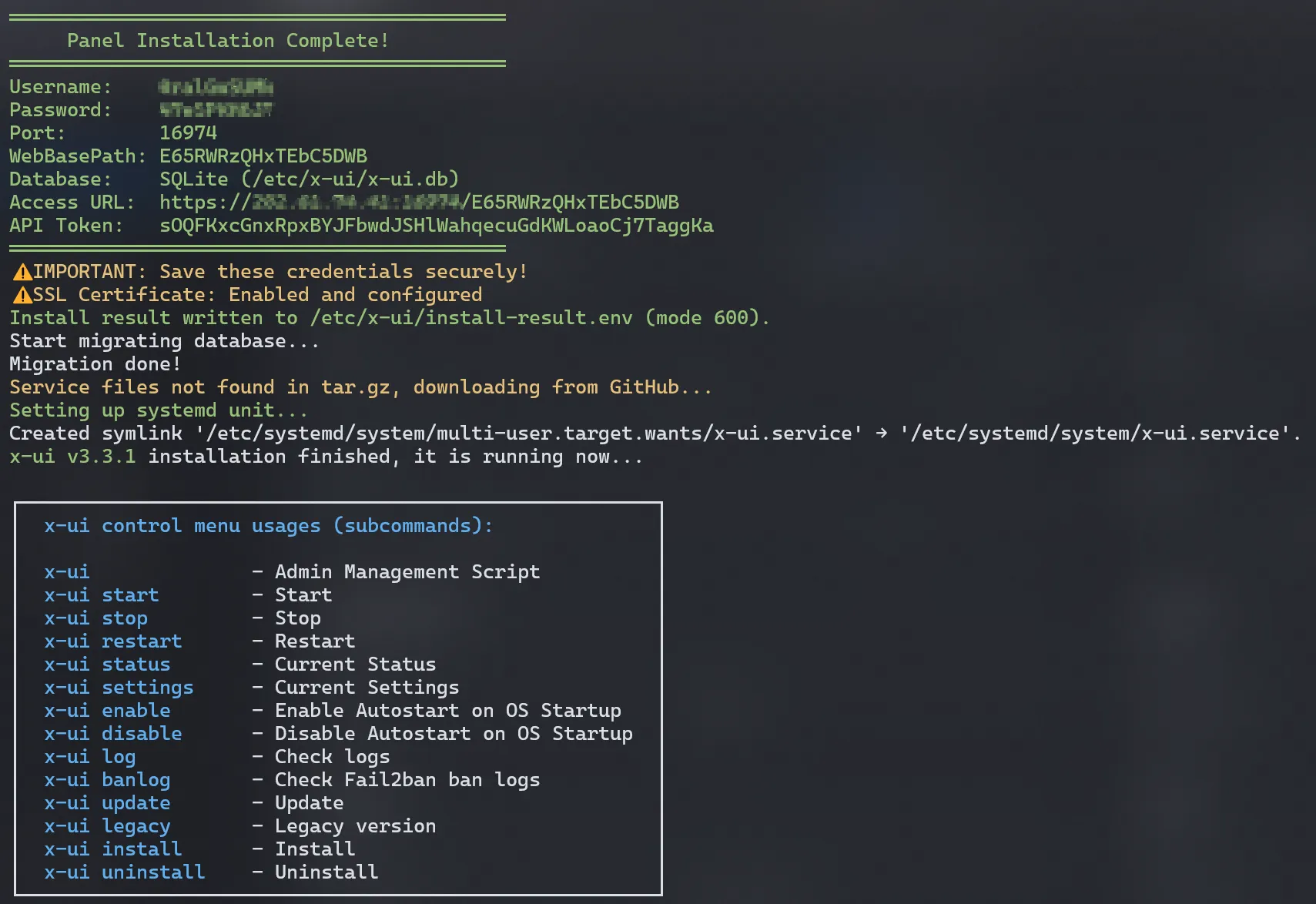
等待安装完毕后,Access URL与账号密码会显示在终端上,/etc/x-ui/install-result.env永久存储登录信息,打开浏览器访问终端显示的 Access URL,使用生成的用户名和密码登录 3x-ui 面板,然后点击左侧『入站』→ 添加入站:
添加节点
入站
只需要配置三项,其他的面板会自动配置:
- 备注:随便填
- 协议:vless
- 安全:Reality
客户端
关联入站选择刚才添加的入站,凭据——FLow选择xtls-rprx-vision
使用节点
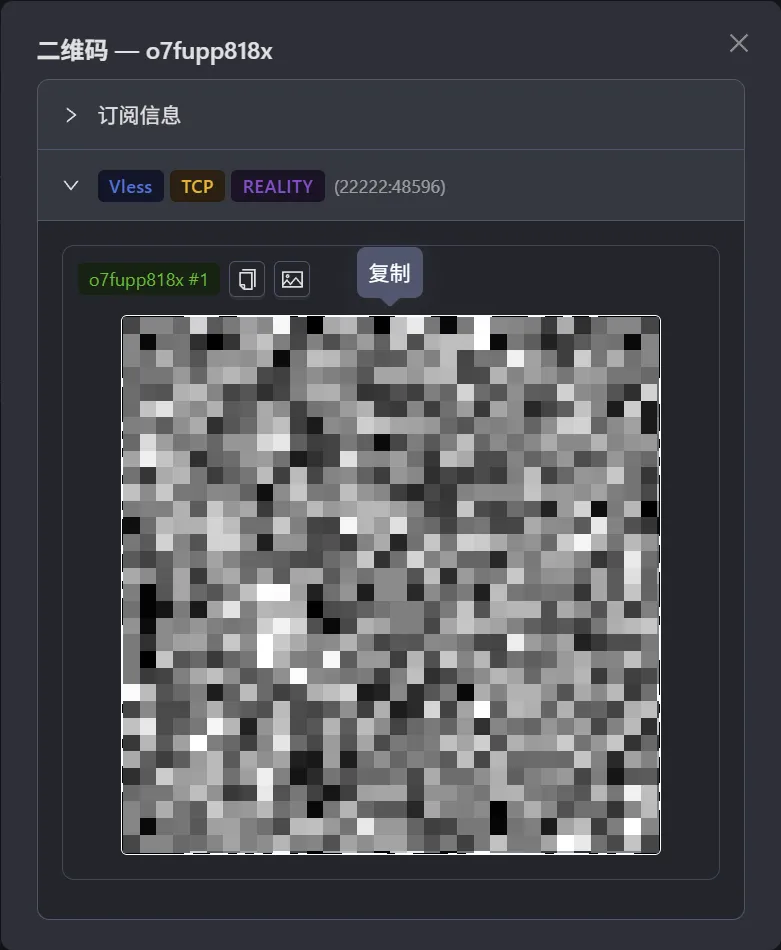
点击创建好的客户端左侧二维码,展开订阅信息下方的节点,点击复制,此时为vless://开头的节点,clash系列需进行订阅转换才能导入使用,小火箭或者v2rayN直接扫描二维码即可。
TCP调优
使用6神的TCP优化工具进行深度调优,设置1-4即可:
bash <(curl -sL http://tcp.vpsing.de)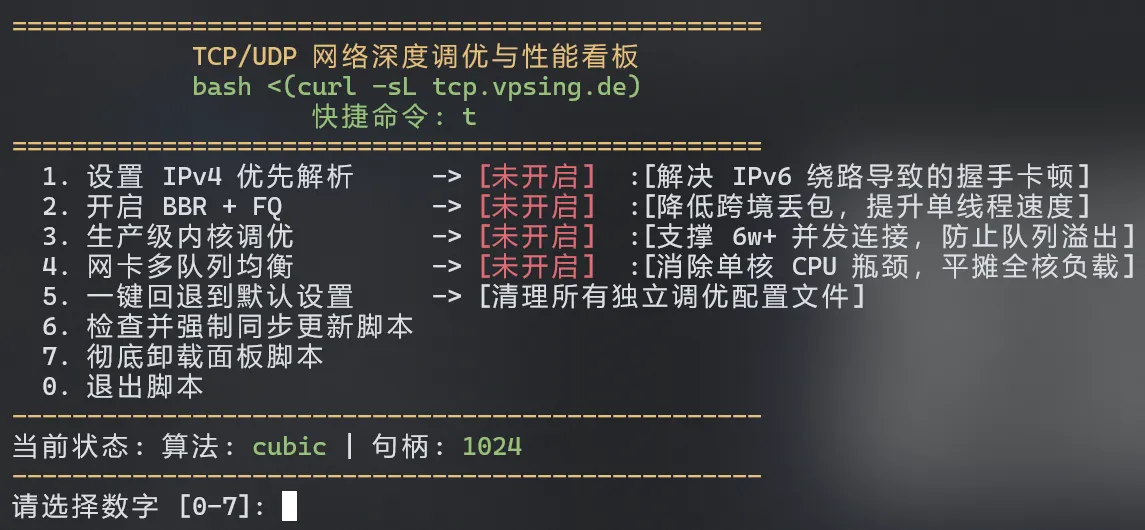
进阶设置
按照以上方法配置好后应该可以正常使用,但细心的话会发现日志里面出现警告:
2026/06/22 08:34:10 WARNING - XRAY: core: Xray 26.6.1 started

2026/06/22 08:34:10 WARNING - XRAY: infra/conf: REALITY: Listening on non-443 ports may get your IP blocked by the GFW
两种办法解决,一个是直接修改入站端口为443,因为443端口是HTTPS流量标准端口,如果是随机生成的非常用端口,会更容易被GFW检测出来。另一个方法是通过添加域名解析:
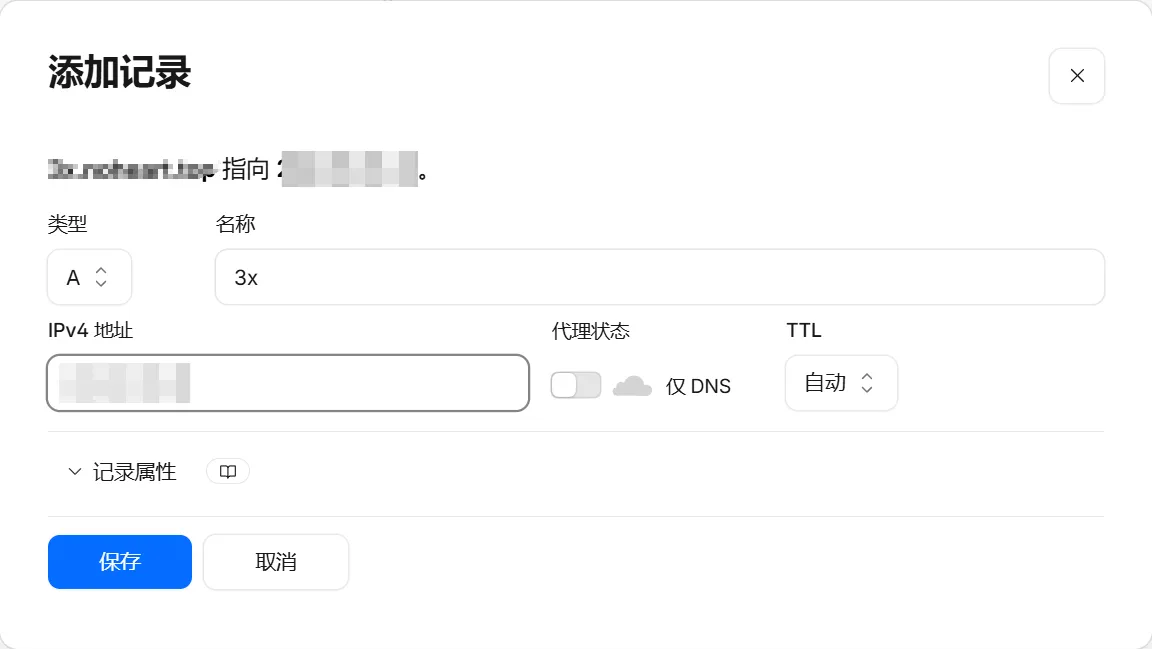
首先将已经托管到cloudflare的域名添加DNS记录,类型为A,名称随意,IPv4地址填写VPS地址,代理状态关闭,设置后点击保存。
ssh重新连接到VPS,输入x-ui命令进入3x-ui面板设置界面,输入19,访问19. SSL Certificate Management选项。
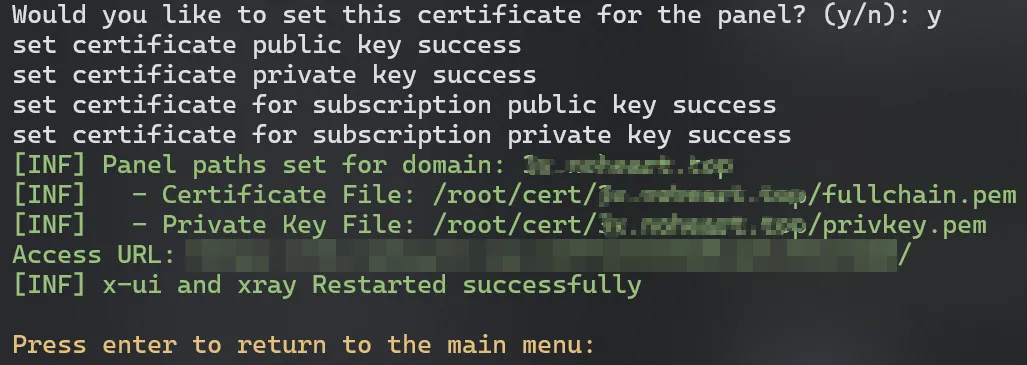
此时弹出七个选项,输入1,1. Get SSL (Domain),然后提示输入域名,这里输入前面配置好的子域名,也就是3x.你的域名这一串,然后下一步选择端口,回车默认80就行,提示ACME,回车默认,最后关键的一步Would you like to set this certificate for the panel? (y/n),输入y把证书安装到面板上,安装完成后提示回车返回到主菜单。
注意⚠️: 此时Access URL不再是之前的
https://IPv4地址/WebBasePath,而是指向子域名,用户名和密码没变。
把之前的入站和客户端删除,新建的入站将端口设置为443,其他和之前一样,客户端同理。