局域网代理共享的几种方法
想让局域网里的其他设备(无法安装代理软件的设备、游戏机、服务器等)共享代理上网,思路大致分为两类:应用层代理共享(其他设备把流量显式交给一台代理机)和网关层转发(把整个局域网的流量通过一台电脑转发出去)。下面按场景整理了四种常见做法。
| 场景 | 推荐方案 |
|---|---|
| 偶尔给电脑临时用一下 | 方案一:手机共享代理 |
| 几台设备、要求简单稳定 | 方案二:Windows 热点共享 |
| 整个局域网都要科学上网 | 方案三:Windows 软路由 |
| 无桌面环境的 Linux(服务器 / WSL) | 方案四:无 GUI 终端代理 |
方案一:手机共享代理
适用:手机上有现成的代理客户端,电脑偶尔需要临时走代理。
以 Clash Meta for Android 举例,打开 Settings—Override,设置 Mixed Port 为 7890,并将 Allow LAN 设置为 Enabled。接着在 Android 设备的 Wi-Fi 设置里,编辑网络—高级选项,把 IP 设置为静态,自行设置一个好记的 IP,例如 192.168.31.66(66 是手动设置的,192.168.31 是路由器网段)。
来到电脑端,这里以 Arch Linux 命令行举例,先用 ping 测试能否连通手机:
ping -c 5 192.168.31.66临时为当前终端设置环境变量,用于程序代理配置:
export http_proxy="http://192.168.31.66:7890"
export https_proxy="http://192.168.31.66:7890"
有些程序不会遵循系统环境变量,可以使用 proxychains-ng 来强制走代理:
pacman -S proxychains-ng编辑 /etc/proxychains.conf,在末尾的 [ProxyList] 下添加:
http 192.168.31.66 7890在命令前面加上 proxychains4 即可强制程序走代理:
proxychains4 yay -S v2rayn方案二:Windows 热点共享
适用:Windows 电脑开热点,把代理共享给连上热点的设备。基于 Windows 的 Internet 连接共享(ICS)实现,最简单也最稳定,缺点是转发对网卡性能要求较高。
这里用基于 Clash 系开发的 FIClash 举例:打开虚拟网卡(Tun),挑选一个延迟较低的节点。
打开电脑的 Wi-Fi 热点,修改名称与密码。
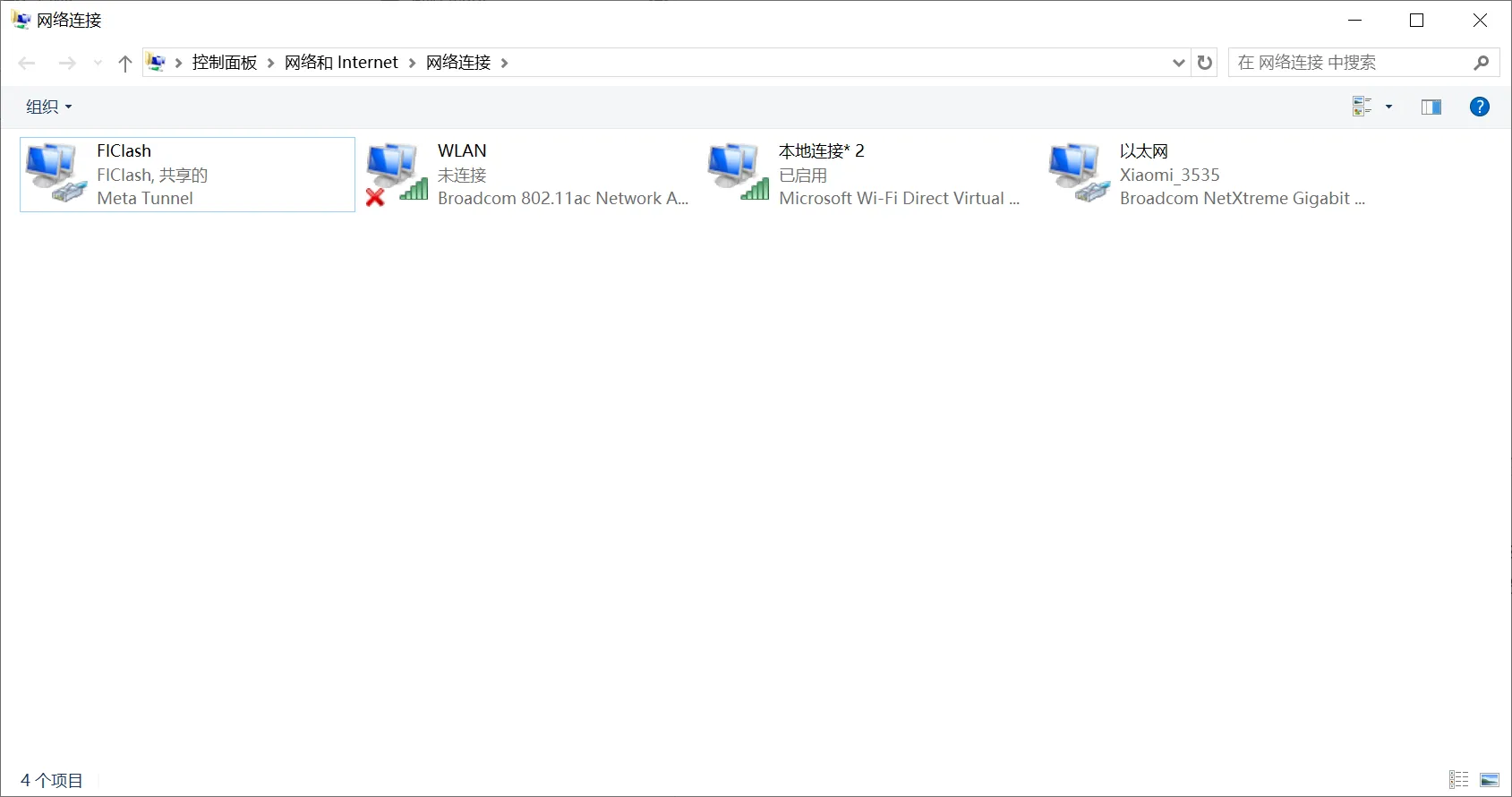
打开控制面板—网络和 Internet—网络连接,找到热点对应的网卡(一般叫”本地连接”,下面写着 Microsoft Wi-Fi Direct Virtual Adapter)。
再找到 FIClash 的虚拟网卡,右键属性,点击上方的共享选项,勾选”允许其他网络用户连接”,并选择共享的网络连接为热点网卡。
方案三:Windows 软路由
适用:整个局域网内的设备都走代理,包括不支持手动配置网关的设备。相比方案二,软路由对网卡性能要求更低,覆盖范围更大。
需要两个软件:
- v2rayN
- RouteForwarder
1. 软路由电脑配置
打开网络适配器—更多适配器选项—编辑 TCP/IPv4,手动分配一个可使用的 IP 地址,子网掩码设置为 255.255.255.0,网关为默认网关(一般为 192.168.xxx.1),首选 DNS 服务器也设置为默认网关,然后保存应用。
打开 RouteForwarder 路由转发,按提示重启电脑,重启后命令行输入 ipconfig /all,查看是否成功开启路由转发。
2. v2rayN 配置
以管理员身份运行 v2rayN,选几个节点地址添加到 RouteForwarder 额外路由条目,路由动作选择”添加路由”,点击执行;然后再将 v2rayN 的路由设置为全局 Global,并打开 Tun 模式即可。
3. 设备网关配置
要使与软路由连接同一 Wi-Fi 的设备科学上网,需要单独进行网关配置:
- Windows:同第 1 步,将网关改为软路由电脑的 IP 地址,DNS 服务器设置为公共 DNS,如
8.8.8.8。 - Android:打开 Wi-Fi 设置,将 IP 设置为静态 Static,网关及 DNS 设置同上。
- Linux:同 Windows。
4. 路由器 DHCP 配置(可选)
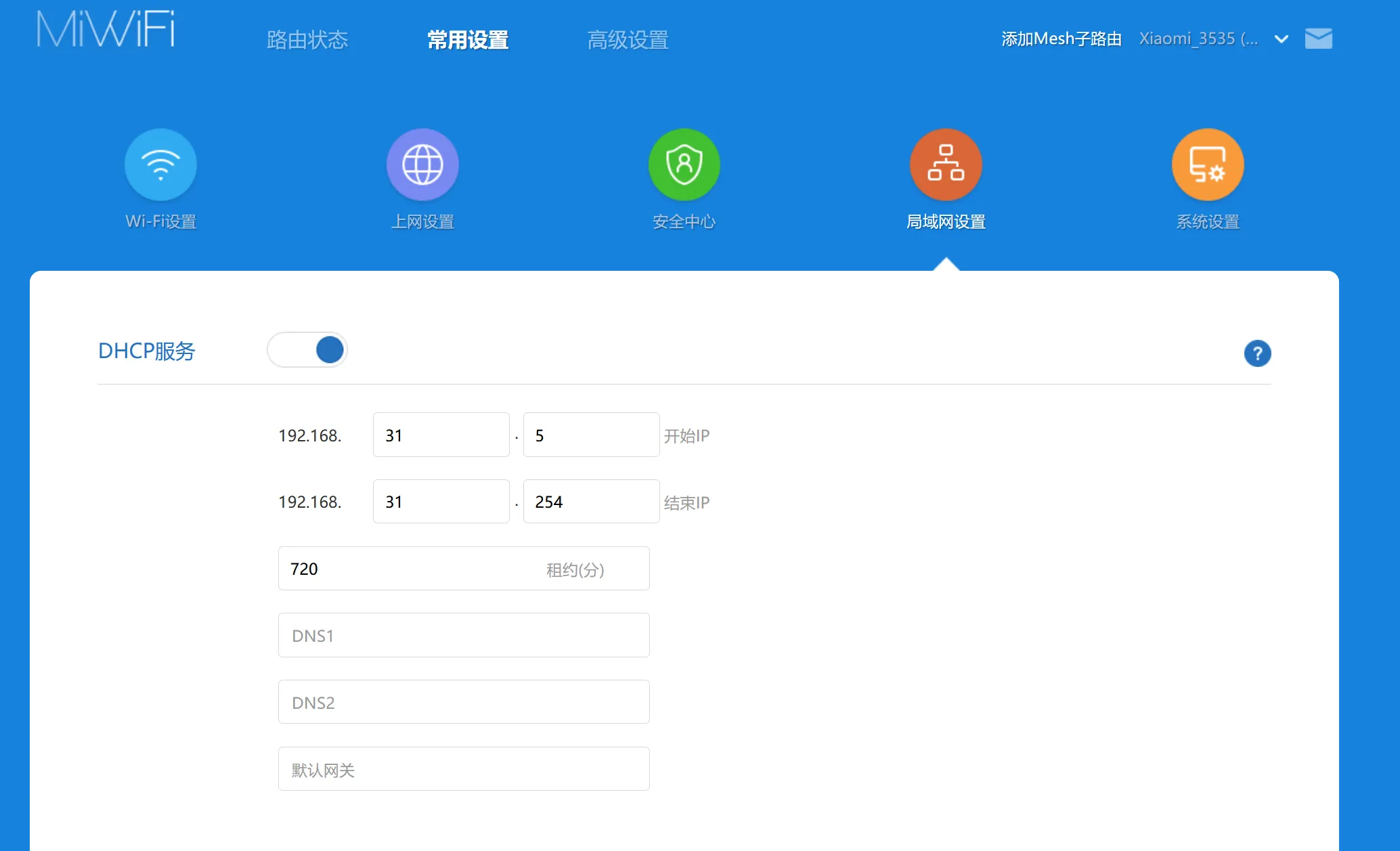
有些设备可能不支持手动配置网关,可以直接在路由器里修改 DHCP 的网关和 DNS。这里以小米 AX3000T 举例:
进入常用设置—局域网设置—DHCP 服务,将默认网关改为 Windows 电脑的 IP,DNS 为 8.8.8.8 和 1.1.1.1,保存后提示重启路由器网络环境,重启后等待片刻,断开重新连接网络即可科学上网。
上述很多设置可以直接在路由器进行修改,前提是要知道路由器管理员密码。
5. 停止软路由服务
关闭 Tun 模式,取消勾选路由转发,然后重启电脑即可恢复如初;如果改过路由器 DHCP,记得把手动修改的部分删除,路由器重启后会自动恢复默认设置。
方案四:无 GUI 终端代理
适用:没有桌面环境的 Arch Linux(如服务器、WSL),直接在终端里跑代理。
安装 mihomo:
# 需配置 archlinuxcn 仓库,否则会提示包不存在
pacman -S mihomo
使用海豚测速站提供的订阅转换网站,将通用订阅转换为短订阅:
Sublink Worker - 轻量高效的订阅链接转换工具
使用 wget 将转换后的订阅写入本地配置文件(以下为 fish 语法):
set SUB_URL "这里输入转换后的短订阅"
wget -O ~/.config/mihomo/config.yaml "$SUB_URL"
运行 mihomo 服务,首次启动会提示下载 MMDB,等待片刻后服务正式启动,mihomo 监听 7890 端口。接着配置终端代理:
set -gx http_proxy http://127.0.0.1:7890
set -gx https_proxy http://127.0.0.1:7890
如果要永久生效,编辑终端环境变量,这里用 fish 举例:
# ~/.config/fish/config.fish
set -gx http_proxy http://127.0.0.1:7890
set -gx https_proxy http://127.0.0.1:7890
set -gx all_proxy socks5://127.0.0.1:7890
目前只在 WSL 中的 Arch Linux 测试过,并且未成功科学上网,问了一下 AI,发现是 WSL 的网络环境比较特殊,如果是在真机测试,大概率是没问题的。
小结
- 只想让一两台设备临时走代理:方案一最轻量,改改环境变量即可。
- 想开热点给设备用、追求简单稳定:方案二。
- 想整个局域网无感科学上网:方案三,配好路由器 DHCP 后所有设备都不用再改。
- 手里是无桌面的 Linux:方案四,mihomo + 终端环境变量。