Arch Linux
1 准备工作
1.1 下载ISO镜像
从任意国内镜像网站下载,这里用清华大学镜像站举例。进入后,下载以x86_64.iso结尾最新日期的ISO文件,并将其存入USB设备,通过Ventoy进行引导安装。
1.2 进入Live安装环境
通过Ventoy进入安装环境,选择最上方的Arch Linux install medium (x86_64, UEFI),按下Enter进入。等待一会儿,直到出现Welcome to Arch Linux。
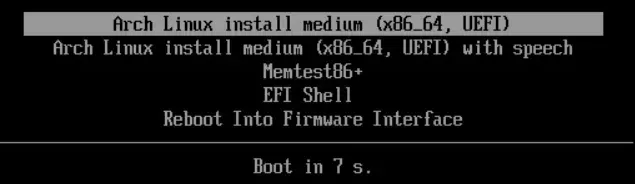
1.3 设置控制台字体大小
初始默认字体比较小,这里我们用setfont命令临时调整字体:
setfont ter-132b1.4 检查网络连接
若连接Wi-Fi,使用iwctl认证无线网络:
iwctl进入iwctl后,依次输入:
device list
station yourcard scan
station yourcard get-networks
station yourcard connect "your WIFI"
exit 使用ping命令检查是否能连接上Arch官网:
ping archlinux.org**注意:**老机器可能无法正常连接Wi-Fi,建议直接使用网线连接。
1.5 更新系统时间
使用timedatectl命令同步系统时间:
timedatectl set-ntp true1.6 操作硬盘分区
通过fdisk -l命令,查看目前硬盘状态,我们可以使用cfdisk命令来进行GPT分区操作,具体分区如下表:
| 挂载点 | 分区 | 分区类型 | 建议大小 |
|---|---|---|---|
| /boot或/efi | /dev/efi_system_partition | EFI System | 1 GiB |
| [SWAP] | /dev/swap_partition | Linux swap | 至少4 GiB |
| / | /dev/root_partition | Linux root (x86-64) | 设备剩余空间,至少23-32 GiB |
注意:如果电脑上已有EFI分区,则无须创建直接挂载即可;SWAP分区选择创建,非强制性,后续还可以用swapfile。
1.7 格式化分区
注意⚠️:如果电脑上已有EFI系统分区,不要对其格式化,跳过执行后续步骤。
在根分区上创建Ext4文件系统:
mkfs.ext4 /dev/root_partition创建EFI系统分区,将其格式化为Fat32:
mkfs.fat -F 32 /dev/efi_system_partition初始化交换分区:
mkswap /dev/swap_partition1.8 挂载分区
先将根分区挂载到**/mnt:**
mount /dev/root_partition /mnt再把EFI系统分区挂载到**/mnt/efi:**
mkdir -p /mnt/efi
mount /dev/efi_system_partition /mnt/efi最后启用Swap分区:
swapon /dev/swap_partition提示:EFI系统分区挂载到**/mnt/efi**,系统内显示为**/efi**。
1.9 Swapfile
相比SWAP分区,swapfile修改更加灵活:
fallocate -l 4G /swapfile
chmod 600 /swapfile
mkswap /swapfile
swapon /swapfile
写入/etc/fstab中,使其永久生效:
echo '/swapfile none swap sw 0 0' >> /etc/fstab注意:这一步要在chroot后执行,不然只是在Live环境中启用。
2 开始安装
2.1 选择镜像站
在/etc/pacman.d/mirrorlist中选几个国内镜像站激活(取消注释),如果没有,可以从https://archlinux.org/mirrorlist/查询国内镜像地址并手动输入URL,或者使用curl来下载:
curl -L 'https://archlinux.org/mirrorlist/?country=CN&protocol=https' -o /etc/pacman.d/mirrorlist将所有镜像站注释,手动添加:
## China
Server = https://mirrors.tuna.tsinghua.edu.cn/archlinux/$repo/os/$arch
使用reflector生成高速镜像列表:
reflector --country China --protocol https --latest 5 --sort rate --save /etc/pacman.d/mirrorlist2.2 安装必备软件包
为避免出现签名错误,在安装之前先更新密钥:
pacman -Sy archlinux-keyring使用pacstrap来安装base软件包和Linux内核以及常规硬件的固件:
pacstrap -K /mnt base linux linux-firmware intel-ucode amd-ucode除此之外,还需安装文本编辑器和网络管理器:
pacstrap -K /mnt vim networkmanager下面这步不确定还需不需要再执行,后续测试后再修改。
同时建议安装GPG Key,避免出现签名问题:
pacstrap -K /mnt archlinux-keyring**提示:**如果一直出现签名或者GPG问题,尝试多安装几次GPG Key。
3 系统配置
3.1 Fstab
生成fstab文件,将需要的文件系统在启动时被自动挂载:
genfstab -U /mnt > /mnt/etc/fstab3.2 Chroot
此时我们所处Live安装环境中,需要使用arch-chroot命令切换到新安装的系统来进行后续操作:
arch-chroot /mnt3.3 设置时间和时区
使用ln命令来设置时区:
ln -sf /usr/share/zoneinfo/Asia/Shanghai /etc/localtime将系统时间写入硬件时钟:
hwclock --systohc3.4 Mkinitcpio
为了防止系统无法正常启动,使用mkinitcpio命令生成initramfs,其中initramfs能确保系统顺利从内核启动过渡至根文件系统:
~~mkinitcpio -P~~3.5 本地化设置
要设置本地化为英语,我们进入/etc/locale.gen,将en_US.UTF-8 UTF-8取消注释,然后生成locale信息:
locale-gen编辑设定LANG变量:
echo "LANG=en_US.UTF-8" > /etc/locale.conf3.6 网络配置
设置主机名:
echo myarch > /etc/hostname开启网络服务:
systemctl enable NetworkManager编辑/etc/hosts文件:
127.0.0.1 localhost
::1       localhost
127.0.1.1 myarch.localdomain myarch
3.7 设置root密码
使用passwd设置密码:
passwd3.8 安装引导程序
首先安装grub、efibootmgr和os-prober软件包:
pacman -S grub efibootmgr os-prober将GRUB引导器安装到EFI系统分区:
# 如果是Mac必须加--removable选项
grub-install --target=x86_64-efi --efi-directory=/efi --bootloader-id=Arch
编辑**/etc/default/grub**,取消下面这行的注释:
#GRUB_DISABLE_OS_PROBER=false然后生成主配置文件:
grub-mkconfig -o /boot/grub/grub.cfg最后检查BIOS/UEFI兼容性:
grub-install --recheck4 重启计算机
使用exit命令或者按Ctrl+d退出chroot环境:
exit如果启用交换分区,使用swapoff关闭:
swapoff -a通过umount命令,手动卸载被挂载的分区:
sync
umount -R /mnt
最后重启电脑,并移除安装介质:
reboot若无法正常进入系统,可通过Live环境重新进入chroot来进行修复:
mount /dev/root_partition /mnt
mount /dev/efi_system_partition /mnt/efi
arch-chroot /mnt
5 后续建议
5.1 创建用户
添加新用户kk:
useradd -m -G wheel,audio,video,storage kk
passwd kk
允许wheel组的用户使用sudo,并设置免密:
pacman -S sudo
echo '%wheel ALL=(ALL:ALL) NOPASSWD: ALL' > /etc/sudoers.d/wheel_nopasswd
如果不想设置免密:
echo '%wheel ALL=(ALL:ALL) ALL' > /etc/sudoers.d/wheel5.2 Archlinuxcn
在 /etc/pacman.conf 末尾添加:
[archlinuxcn]
SigLevel = Never
Server = https://mirrors.tuna.tsinghua.edu.cn/archlinuxcn/$arch
安装密钥环和自动镜像列:
pacman -Sy archlinuxcn-keyring
pacman -S archlinuxcn-mirrorlist-git
把固定 Server 改成动态 Include ,并删除 SigLevel,再进 mirrorlist 挑几个镜像站取消注释:
[archlinuxcn]
#Server = https://mirrors.tuna.tsinghua.edu.cn/archlinuxcn/$arch
Include = /etc/pacman.d/archlinuxcn-mirrorlist
完整升级系统:
pacman -Syyu5.3 AUR
使用yay安装与管理AUR中的包:
pacman -S git base-devel yay也可以从git拉取进行编译构建:
git clone https://aur.archlinux.org/yay.git
cd yay
makepkg -si
更推荐使用paru来替代yay:
pacman -S paru注意:使用pacman安装yay与paru时,需提前配置好archlinuxcn仓库,否则安装时会提示不存在。
5.4 软件列表
- Ghostty+ fish + starship + btop + fastfetch + eza + bat + fzf + ripgrep + zoxide + tldr + wget + curl + yazi + ncdu + fd + zellij + rsync + dust + duf
- yay + paru + topgrade
- yt-dlp
- Neovim + LazyVim
- VSCode
- ZenBrowser + Chromium
- SPlayer
- LibreOffice
- mpv
- OBS
- Obsidian
- Pinta
- LocalSend
- Signal
- Kdenlive
- Mise
- Docker
- Notion
- QtScrcpy / Scrcpy
以上大部分包均可通过TuxMate网站快速生成安装命令。
5.5 配置代理
使用yay安装v2raya并设置开机自启:
yay -S v2raya
sudo systemctl enable --now v2raya.service
浏览器打开 http://127.0.0.1:2017 导入订阅后,全局设置逐项按下表配置:
| 设置项 | 推荐值 | 简要说明 | 详细解释 |
|---|---|---|---|
| Transparent Proxy / System Proxy | On: Traffic Splitting Mode is the Same as the Rule Port | 全局透明代理 | 开启后所有程序自动走规则,无需手动设置。勾选“与 Rule Port 模式一致”可避免浏览器再次弹出代理设置对话框,体验最丝滑。不开的话只有手动设了代理的程序才能科学上网。 |
| Transparent Proxy / System Proxy Implementation | redirect | 兼容性最好 | redirect 用 iptables 重定向流量,几乎兼容所有 Linux 发行版和网络环境。tproxy 在某些 Wi-Fi 驱动、虚拟机、特定内核版本会直接掉线或无网络,普通用户一律选 redirect 永远不出问题。 |
| Traffic Splitting Mode of Rule Port | RoutingA | 必须选 RoutingA | 本节提供的全部规则都是用 RoutingA 语法写的,只有选它规则才会生效。选错成 Routing 或 Fake-IP 会导致所有网站都直连或全走代理,彻底失效。 |
| Prevent DNS Spoofling | DoH (dns-over-https) | 防 DNS 污染 | 开启后所有 DNS 查询强制走加密通道(默认用 Cloudflare 1.1.1.1),彻底杜绝运营商/墙返回假 IP。关闭的话国内很多被污染的域名(Google、Twitter 等)会直接解析到错误 IP,导致打不开。 |
| Special Mode | Off | 避免内网也被代理 | 打开后局域网(192.168.x.x)、NAS、路由器后台、打印机全部走代理,导致内网彻底失联。99.99% 用户必须关闭。 |
| TCP Fast Open | Off | 多数节点不支持 | 大部分机场节点没开 TFO 支持,强行打开会导致首次连接超时、反复重试、卡在 Handshake,表现为网页转圈很久才出。关掉最稳。 |
| Sniffing | Http + TLS + QUIC | 精准识别域名 | 开启嗅探后 v2rayA 能从加密流量里提取真实域名(SNI),避免把 openai.com 误判成 Cloudflare IP 直连。关掉的话 ChatGPT、GitHub Raw 等高频网站会经常打不开。 |
| Multiplex | Off | 普通用户无需 | 多路复用在高延迟或不稳定节点反而更卡、掉线更频繁。机场订阅基本都是单连接最稳,打开只增加故障率。 |
| Automatically Update Subscriptions | Off | 手动更新更安全 | 关闭自动更新可防止半夜节点突然全部失效,或者更新瞬间触发机场风控封号。建议每天自己点一次“更新订阅”最可控。 |
| Mode when Update Subscriptions and GFWList | Follows Transparent Proxy/System Proxy | 更新时不暴露 IP | 更新订阅/规则时保持当前代理状态,避免那几秒钟所有流量直连导致真实 IP 暴露给机场或被墙记录。 |
RoutingA规则:
default: proxy

domain(domain:163.com, domain:qq.com, domain:wechat.com)->direct
domain(domain:jd.com, domain:taobao.com)->direct
domain(domain:heiyu.space, domain:lazycat.cloud)->direct

domain(domain:unsplash.com)->proxy

domain(geosite:google-scholar)->proxy
domain(geosite:category-scholar-!cn, geosite:category-scholar-cn)->direct
domain(geosite:geolocation-!cn, geosite:google)->proxy
domain(geosite:cn)->direct
ip(geoip:hk,geoip:mo)->proxy
ip(geoip:private, geoip:cn)->direct
**提示:**RoutingA 语法对换行非常感,输入的时候尽量避免换行。
5.6 中文输入法
安装Fcitx5框架:
sudo pacman -S fcitx5-im fcitx5-rime fcitx5-chinese-addons配置Hyprland,编辑~/.config/hypr/hyprland.conf,加入以下内容:
exec-once = fcitx5 -d
env = GTK_IM_MODULE,fcitx
env = QT_IM_MODULE,fcitx
env = XMODIFIERS,@im=fcitx
env = SDL_IM_MODULE,fcitx
env = GLFW_IM_MODULE,ibus
5.7 Desktop
5.8 Archinstall
如果已经熟练掌握Arch Linux的基本安装方法,则可以使用archinstall脚本快速安装Arch,进入Live环境后直接执行即可:
archinstall5.9 安装心得
- pacstrap那一步,不止要装base、linux、linux-firmware,还有vim和networkmanager,不然后面没网没编辑器,并且重启前要打开网络服务
systemctl enable NetworkManager。 - 重启之前一定要确保所有步骤全部做完,包括root密码和GRUB引导设置,否则会启动不了系统。
- 安装字体
pacman -S terminus-font,然后临时设置setfont ter-132b,永久设置进入/etc/vconsole.conf,添加FONT=ter-132b即可。 - 如果真有什么问题,将ISO插入机器,从UEFI进入Live环境,先将三个分区全部挂载,然后
arch-chroot /mnt进入即可进行联网操作。 - Linux代理和Windows差别比较大,Windows一般来说基本不用自己进行代理设置,代理软件会默认设置好,开箱即用,而LInux则需要针对桌面环境,浏览器,环境变量几个地方单独设置。
目前Arch LInux中我找到的正确做法是:
- KDE桌面代理设置为无
- 注释/etc/enviroment代理相关环境变量
- Firefox设置手动代理,使用SOCKS v5地址127.0.0.1端口10808,并勾选下方通过SOCKS v5代理DNS
太难绷了,刚折腾完,结果才发现王总的v2raya才是最方便且最好用的,当然不是我不用,主要是yay安装v2raya今天也出问题了。按照教程来就行,系统以及浏览器的代理都选无,我都试过一遍没问题。
6 参考资料
Index of /archlinux/iso/ | 清华大学开源软件镜像站 | Tsinghua Open Source Mirror