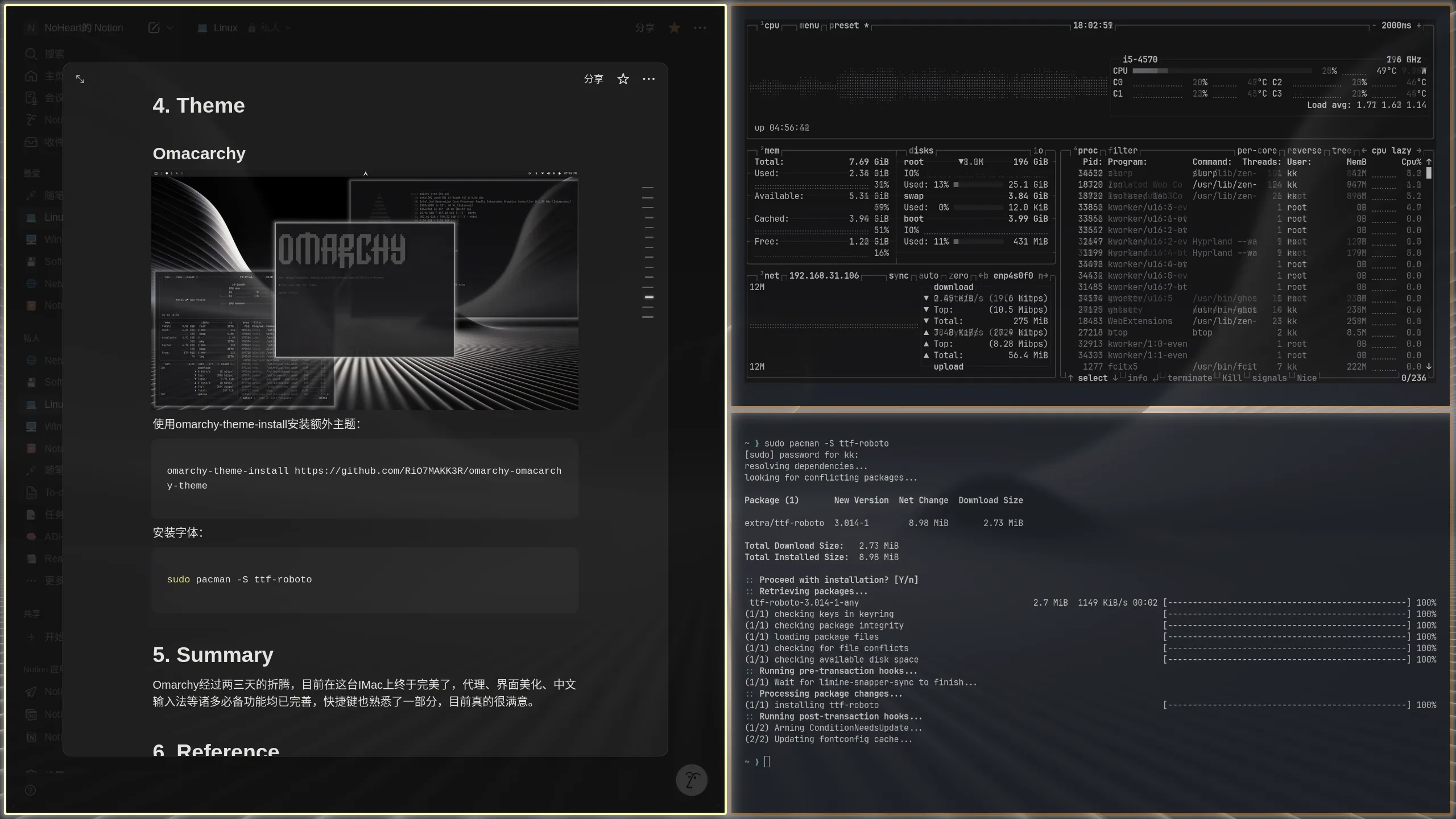
Omarchy
1. About
由DHH开发的Arch Linux + Hyprland的集成定制Linux系统,预装了大量日常以及开发所需用到的软件,兼顾美观与高效。
2. Normal Install
使用Omarchy的ISO文件,根据提示安装即可。注意常规安装需要单独准备一块磁盘,如果需要双系统请参考其他方法。
3. Dual Boot Omarchy & Windows
Getting Started
- 使用diskmgmt压缩出200G空闲分区
- U盘上刻录好Omarchy-3.2.0.ISO
- 电脑预装Windows10/11
- 关闭SecureBoot和Bit-Locker Encryption
Load Omarchy Install Media
从BIOS进入U盘Ventoy,选择Omarchy,以normal模式进入,等待片刻进入Omarchy安装界面,按下三次ESC退出后进入到Arch Linux的Live界面,执行setfont命令来增加字体大小:
setfont ter-132n使用iwctl连接WI-FI,连接网线则跳过此步:
iwctl
device list

# 一般网卡默认叫wlan0
station wlan0 get-networks
station wlan0 connect Wifi_name

exit
如果网卡没有开启,执行以下命令:
device wlan0 set-property Powered on连接后使用ping测试是否正常上网:
ping -c 5 bing.comDisk Partitions
使用cfdisk命令来进行分区操作:
| 分区 | 分区类型 | 大小 |
|---|---|---|
| /dev/efi_system_partition | EFI System | 4G |
| /dev/root_partition | Linux filesystem | 剩余空间 |
分区完成后使用lsblk查看对应分区信息:
lsblk将EFI系统分区格式化:
mkfs.fat -F32 /dev/efi_system_partition将根分区格式化为btrfs类型:
mkfs.btrfs -f /dev/root_partition将根分区挂载到/mnt上:
mount /dev/root_partition /mnt创建挂载点/mnt/boot,将EFI分区挂载:
mkdir /mnt/boot
mount /dev/efi_system_partition /mnt/boot
Archinstall
使用archinstall脚本来完成后续安装:
| 选项 | 操作 |
|---|---|
| Mirrors and repositories | Select regions > China |
| Disk configuration | Partitioning > Pre-mounted configuration;Root mount directory:/mnt |
| Swap | Yes |
| Bootloader | Limine |
| Hostname | archlinux |
| Authentication | Root password > root;User account > Add a user > kk sudo yes > Confirm and exit |
| Applications | Audio > pipeware |
| Nerwork configuration | Copy ISO network configuration to installation |
| Timezone | Asia:Shanghai |
安装完成后,选择chroot选项进入:
chroot into installation for post-installation configurationsUpdate PacMan Database
更新pacman数据库:
pacman -Sy进行完整系统升级:
pacman -Syyu安装Omarchy依赖:
pacman -S vim nano fastfetch htop gcc make cmake git curl perl wget terminus-font添加 ArchLinuxCN 仓库,在 /etc/pacman.conf 文件末尾添加以下两行:
[archlinuxcn]
Server = https://repo.archlinuxcn.org/$arch
更新数据库并安装 archlinuxcn-keyring:
pacman -Sy archlinuxcn-keyring更新系统并安装镜像仓库列表:
pacman -Su archlinuxcn-mirrorlist-git安装完成后退出chroot:
exit卸载所有挂载点,重启并移除安装介质:
umount -lR /mnt
reboot now
Install Omarchy
重启进入Arch Linux后,使用curl安装Omarchy,安装完成后重启电脑:
curl -fsSL https://omarchy.org/install | bash**注意:**这里很大概率下载失败,透明代理只能代理前面的Clone操作,从Omarchy仓库下载时不会走代理,需要至少网关共享级别的代理支持。
Configure Limine Boot Manager
按下super+enter打开终端,输入sudo -i暂时成为root用户:
sudo -i输入limine-scan,扫描所有的启动项,找到Windows所处位置,输入编号后回车确认:
limine-scan切换目录到/boot/EFI/Linux,找到omarchy_linux.efi:
cd /boot/EFI/Linux复制omarchy_linux.efi文件到/boot/EFI/limine/目录下:
cp omarchy_linux.efi ../limine/将源文件重命名,避免命名冲突:
mv omarchy_linux.efi omarchy_linux.efi.bak切换到/boot/EFI/limine目录下:
~~cd /boot/EFI/limine~~将limine.conf重命名:
~~mv limine.conf limine.conf.bak~~上面这两句不确定是否需要删除,因为我自己测试的时候/boot/EFI/limine目录下没有limine.conf文件,故跳过执行。
切换到/boot目录下:
cd /boot备份limine.conf文件:
cp limine.conf limine.conf.bak编辑/boot/limine.conf文件:
vim limine.conf取消#timeout: 3注释,并将其改为30:
timeout: 30接着往下找到Omarchy的image_path,将/EFI/Linux/omarchy_linux.efi#改为/EFI/limine/omarchy_linux.efi#,然后保存退出:
image_path: boot():/EFI/Linux/omarchy_linux.efi#………………
image_path: boot():/EFI/limine/omarchy_linux.efi#………………
4. Theme
Omacarchy
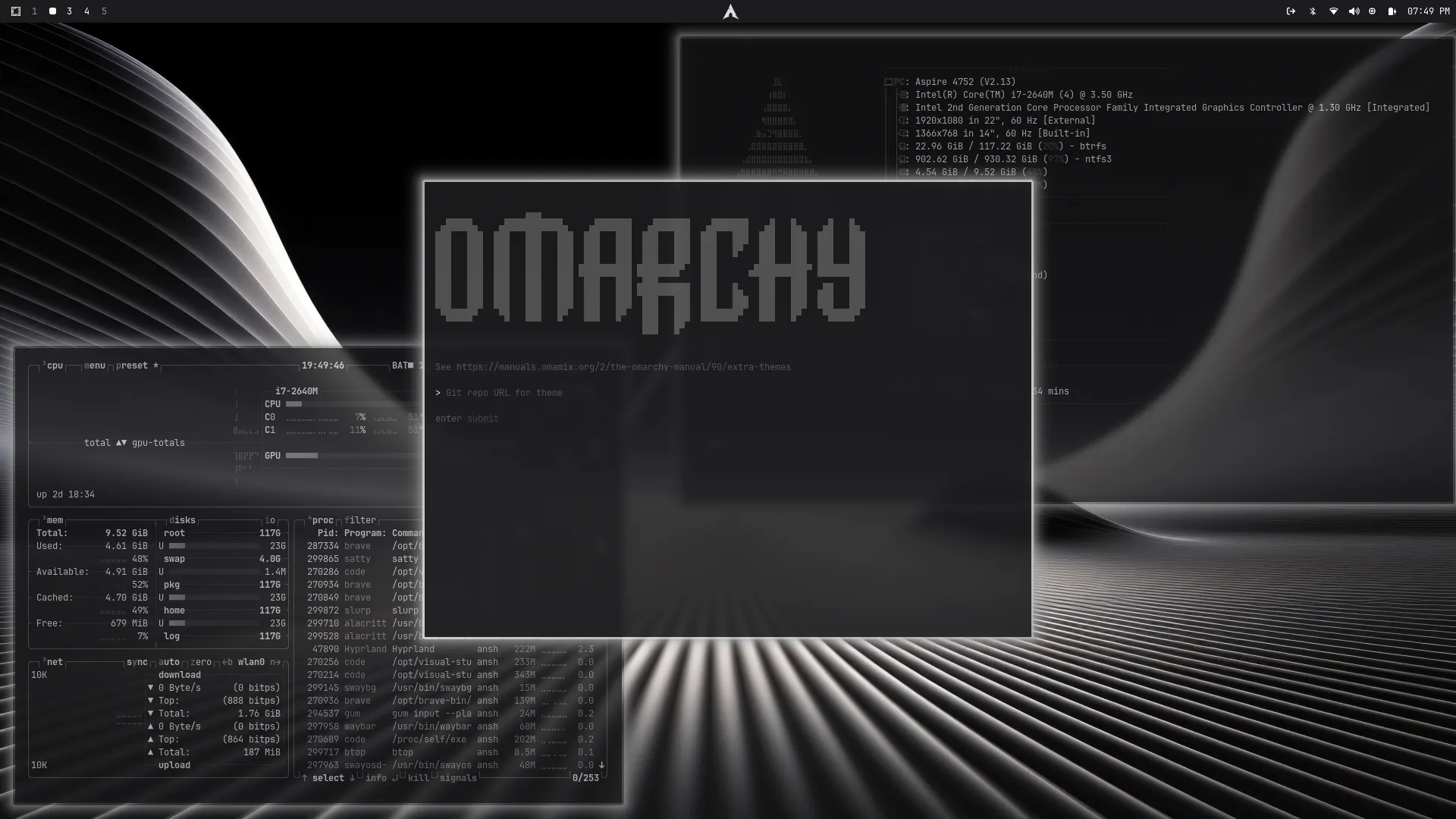
使用omarchy-theme-install安装额外主题:
omarchy-theme-install https://github.com/RiO7MAKK3R/omarchy-omacarchy-theme安装字体:
sudo pacman -S ttf-roboto警告⚠️:
目前由于Omarchy3.3系统引入了动态border coloring,导致部分窗口边框颜色不随主题而变化,需要修改~/.config/hypr/looknfeel.conf文件才行。而且修改还不能加很多东西,目前只能加general里面的一些属性,比如active_border和inactive_border,多加少加都会变回橙色。目前主题文件路径为~/.config/omarchy/themes/omacarchy/hyprland.conf,粗略统计好像只有平铺窗口的边框没有正常生效,其他地方均为当前设置主题的效果。
这个looknfeel.conf文件可以直接从style—hyprland进入修改,根据DHH演示的视频来看,这个文件主要是用于额外调整一些外观设置,边框颜色问题估计是安装的时候出BUG了,目前无解。
太2b了,要是之前看完了DHH的演示视频,根本不会有这么多问题,很多东西都有解决办法😢。
5. Summary
Omarchy经过两三天的折腾,目前在这台IMac上终于完美了,代理、界面美化、中文输入法等诸多必备功能均已完善,快捷键也熟悉了一部分,目前真的很满意。